發表文章

學習Kubernetes

學習Kubernetes 學習Kubernetes的過程,並將學習的過程紀錄下來,並將裡面提供的範例轉化出來,此內容可以在GitHub上看到此內容,以下是原始碼內容,如果有興趣歡迎拉請求來改進內容。 學習Kubernetes 目錄 目錄 開發環境 使用Kubernetes - 基礎概念教學注意事項 選擇自己的虛擬環境 重複使用相同身份證開啟元件與服務 Ingress的實作的錯誤問題 史上最完整細節Kubernetes超應用全書 參考資料 開發環境 System:Ubuntu 18.04 LTS Docker:19.03.8 Containers: 3 Running: 2 Paused: 0 Stopped: 1 Images: 6 Server Version: 18.09.9 Storage Driver: overlay2 Backing Filesystem: extfs Supports d_type: true Native Overlay Diff: true Logging Driver: json-file Cgroup Driver: cgroupfs Plugins: Volume: local Network: bridge host macvlan null overlay Log: awslogs fluentd gcplogs gelf journald json-file local logentries splunk syslog Swarm: inactive Runtimes: runc Default Runtime: runc Init Binary: docker-init containerd version: 7ad184331fa3e55e52b890ea95e65ba581ae3429 runc version: dc9208a3303feef5b3839f4323d9beb36df0a9dd init version: fec3683 Security Options: apparmor seccomp Profile: default Kernel Version...

Arduino基本實習操作:七段顯示器計1數到60

圖片
這次做的是七段顯示器計1數到60,這次的題目對於大家有點難,會用到陣列, 材料 1.Arduino UNO 2.單心線 3.七段顯示器兩個個 4.電阻器220歐姆14個 6.麵包版 如果沒有板子,可以到: https://circuits.io/ 使用模擬器做練習 接線方法 程式碼 int index1 = 0; int index2 = 0; int LEDs[10] = {//這是陣列的公式,int x[5] = {1,2,3,4,5}; B1111110, B0110000, B1101101, B1111001, B0110011, B1011011, B1011111, B1110000, B1111111, B1111011, }; int LEDs2[6] = {//這網址有詳細的解說http://programming.im.ncnu.edu.tw/Chapter10.htm B0111110, B0110000, B0101101, B0111001, B0110011, B0011011, }; void setup() {//這個網址可以講解DDRD跟DDRB的作用,https://www.arduino.cc/en/Reference/PortManipulation DDRD = B1111111;//DDRD是決定pinD0~pinD7是否輸出 DDRB = B1111111;//DDRB是決定pinD8~pinD13是否為輸出 pinMode (A5,OUTPUT); } void loop() { digitalWrite(A5,HIGH); PORTD = LEDs[index1];//PORTD讀取pinD0~pinD7的值決定是高電壓還是低電壓 PORTB = LEDs2[index2];//PORTB讀取pinD0~pinD7的值決定是高電壓還是低電壓 index1 ++; if (index2 == 0||index2 == 2||index2 == 3||index2 == 5){//"||"=OR的邏輯式 digitalWrit...

Arduino基本實習操作:LED跑馬燈

圖片
這次做的東西是四個開關控制四個燈的實作,想必對你們相當簡單,當按下開關,燈就亮起來,當放開開關,燈就暗下來。 材料 1.Arduino UNO 2.單心線 3.LED四個 4.電阻器200歐姆四個 5.麵包版 如果沒有板子,可以到: https://circuits.io/ 使用模擬器做練習 接線方法 程式碼 int s = 6; int e = 9; int l = s; void setup() { for (byte i = s;i <= e;i++) { pinMode(i,OUTPUT); } } void loop() { for (byte i = s;i <= e;i++){ digitalWrite(i,LOW); } digitalWrite(l,HIGH); if (l < e){ l ++; } else { l = s; } delay(100); } 影片 總結 LED一定要裝電阻,不然電流太大會燒掉燒掉LED。

在Linux使用apt-get安裝程式時,出現"相依關係"

常用Linux時,尤其是新手,在Linux使用apt-get安裝程式時出現以下的狀況時: root@abc:~# apt-get install isc-dhcp-server 正在讀取套件清單... 完成 正在重建相依關係 正在讀取狀態資料... 完成 您也許得執行 'apt-get -f install' 以修正這些問題: 下列的套件有未滿足的相依關係: shadowsocks-libev-build-deps : 相依關係: asciidoc-base 但它卻無法安裝或 asciidoc 但它卻將不會被安裝 相依關係: libev-dev 但它卻將不會被安裝 相依關係: libmbedtls-dev 但它卻無法安裝 相依關係: libpcre3-dev 但它卻將不會被安裝 相依關係: libsodium-dev (>= 1.0.8~) 但它卻將不會被安裝 相依關係: libc-ares-dev 但它卻將不會被安裝 相依關係: xmlto 但它卻將不會被安裝 E: 未能滿足相依關係。請試著不指定套件來執行 'apt-get -f install'(或採取其它的解決方案)。 如果有root權限時可以直接使用以下指令,以補齊相依關係: ~# apt-get -f install isc-dhcp-server 如果沒有root權限可以直接直接使用以下指令,以補齊相依關係: ~$ sudo apt-get -f install isc-dhcp-server 不用在後面加入任何參數,直接執行就可以了,剛開始我看到這個指令以為要加入參數,後來發現不用,他會自己找。

Arduino基本實習操作:四開關控四燈

圖片
這次做的東西是四個開關控制四個燈的實作,想必對你們相當簡單,當按下開關,燈就亮起來,當放開開關,燈就暗下來。 材料 1.Arduino UNO 2.單心線 3.LED四個 4.開關四個 5.電阻器200歐姆八個 6.麵包版 如果沒有板子,可以到: https://circuits.io/ 使用模擬器做練習 接線方法 程式碼 int a = 2; int b = 3; int c = 4; int d = 5; int e = 0; int f = 0; int g = 0; int h = 0; void setup() { pinMode(2,INPUT); pinMode(3,INPUT); pinMode(4,INPUT); pinMode(5,INPUT); pinMode(6, OUTPUT); pinMode(7, OUTPUT); pinMode(8, OUTPUT); pinMode(9, OUTPUT); } void loop() { boolean e = digitalRead(a);//讀取pin2的電位 if (e == HIGH) {//如果e=1 digitalWrite(6,HIGH);//pin6輸出 } else { digitalWrite(6,LOW); } boolean f = digitalRead(b);//讀取pin3的電位 if (f == HIGH) {//如果f=1 digitalWrite(7,HIGH); } else { digitalWrite(7,LOW); } boolean g = digitalRead(c);//讀取pin4的電位 if (g == HIGH) {//如果g=1 digitalWrite(8,HIGH); } else { digitalWrite(8,LOW); } boolean h = digitalRead(d);//讀取pin5的電位 if (h == HIGH) {//如果 h=1 digitalWrite(9,HIGH...

免費使用YouTube Red 14天

圖片
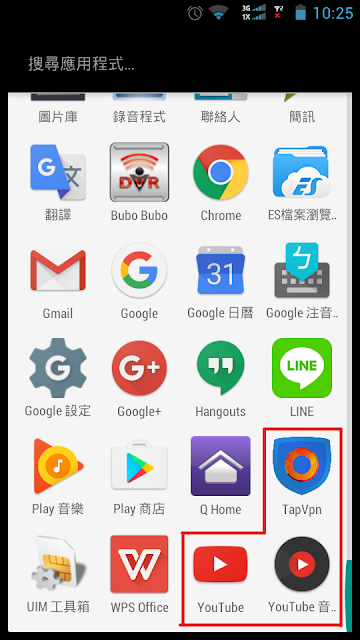
Google的產品YouTube有一個功能叫YouTube Red,是一個沒有廣告、可以關閉螢幕或背景播放想要的影片,還可享受Play 音樂免費聽14天,然而這些都要在美國才能使用,而且要付費。當然,我今天告訴你們的方法是在手機的14天試用期,不用信用卡,如果要多一個月的試用期,就要信用卡卡號,這樣就加起來有六個禮拜的試用期,就看你要用不要用信用卡了。此方法適用在手機,而啟動此方法也適用在手機,電腦無法啟動此方法,但只要是同一個帳號,並翻牆到美國去,都可以擁有YouTube Red。 要有三個程式在手機 1.翻牆APP,以下我介紹兩個: TapVPN Free VPN: https://play.google.com/store/apps/details?id=pm.tap.vpn Free VPN Proxy by Betternet: https://play.google.com/store/apps/details?id=com.freevpnintouch 2.YouTube: https://play.google.com/store/apps/details?id=com.google.android.youtube 3.YouTube Music: https://play.google.com/store/apps/details?id=com.google.android.apps.youtube.music 1.先下載安裝好翻牆的軟體、YouTube、YouTube Music這三個APP 2.先翻牆到美國,如果不會操作可以參考 如何用 TapVPN Free VPN翻牆到美國 3.點開YouTube Music 4.會出現要不要試用YouTube Red 14天,點擊開始試用 5.然後就可以使用他的各種功能了

如何串流自己的音樂

圖片
相信大家都有看過Play Music,是由Google製作出來的產品,大家一定都只知道他能播放放在手機的音樂、付費的串流音樂,事實上他還能播放自己上傳的音樂,用串流的方式播放自己的音樂,高達五萬首,提供其他不同串流平台加入,讓你輕鬆管理所有音樂。 需要的東西 1.手機版 Google Play Music: https://goo.gl/Sn6iX2 2.網頁版: https://play.google.com/music/ 3. Google Play 音樂管理工具,需要登入: https://goo.gl/WxMqbJ 1.下載應用程式 2.點擊安裝 3.點選執行 4.等待下載完資料並安裝好 5.裝好了點選 Close 6.點選 Next(下一步) 7.輸入你的帳號 8.輸入密碼 9.如果要上傳音樂選擇 Upload song to Google Play , 如果要下載音樂到自己的電腦選擇 Download song from Google Play to my computer ,選好之後點選 Next(下一步) 10.選擇要使用的服務,這部份我們選擇 Other folders(其他文件夾) 11.點選 Add folders(新增資料夾) 12.選擇資料夾後點選 選擇資料夾 13.他會告訴你有幾首歌要上傳,然後在點選 Next(下一步) 14.如果你要每次新增音樂後自動上傳音樂(意味著開機後會自動在背景處理),請選擇 Yes(是) ,如果不要請選擇 NO(否) ,如果要更改設定請選擇 Back(上一步) , 15.點選 Next(下一步) 16.正在上傳音樂 17.上傳完成後,如果要看你上傳的音樂請選擇 Go to music player(開啟Play Music) ,如果沒有請選擇 Close(關閉) 18.點選 Close(關閉) 會引導到Play Music主控台,就安裝完成了,點擊Go to music player去聽你上傳的音樂,或打開你的手機看是否有出現上傳的音樂。